
Ios 27 : comment installer la mise à jour et accélérer votre iPhone, sans perte de données
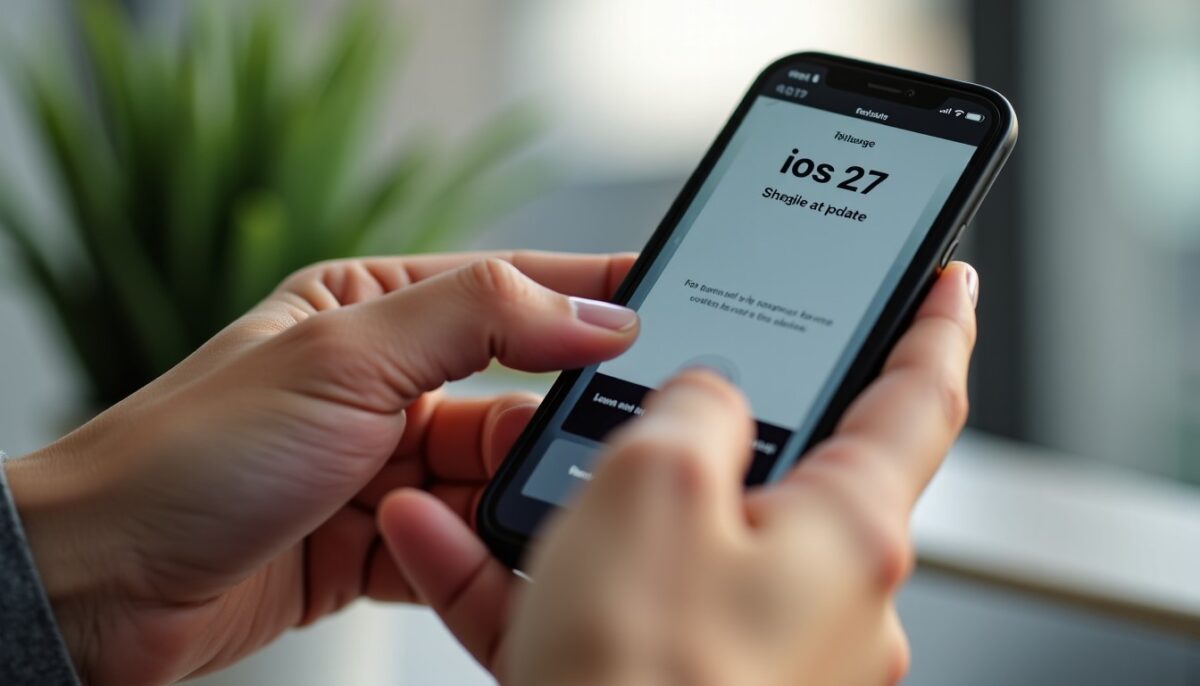
La sortie d’iOS 27 change la donne pour de nombreux iPhone, notamment sur la fluidité au quotidien. Entre gains de performance, correctifs de sécurité et nouvelles fonctions, l’installation mérite une méthode claire. Découvrez comment mettre à jour votre appareil et ce que vous pouvez réellement attendre.
Ce guide présente aussi les points de vigilance liés à la disponibilité régionale, ainsi que des réglages utiles pour optimiser l’usage après la mise à jour.
A lire aussi : IOS 27 : les réglages essentiels à changer dès maintenant sur votre iPhone pour gagner en confort
En bref
- Installation d’iOS 27 via Mise à jour logicielle, avec sauvegarde recommandée
- Améliorations mesurables sur le lancement d’apps, les images et le transfert AirDrop
- Compatibilité large : iPhone 11 et modèles plus récents, selon Apple
- Disponibilités variables de certaines fonctions IA selon la région européenne
- Réglages post-mise à jour pour stabiliser et optimiser la performance
Que change réellement iOS 27 pour la performance de votre iPhone ?
iOS 27 vise une sensation de vitesse sur les tâches courantes : ouvrir une application, afficher des médias et partager des fichiers. Les gains annoncés portent surtout sur l’ouverture d’apps et l’affichage d’images, avec des améliorations pouvant atteindre des pourcentages élevés sur certains scénarios.
A lire également : WatchOS 27 disponible : déploiement, innovations santé et guide d’installation sur Apple Watch
Les optimisations touchent aussi des usages de collaboration, par exemple AirDrop. Sur les appareils plus anciens, les correctifs logiciels peuvent réduire les micro-latences perceptibles.
Exemples concrets de l’impact attendu selon les usages :
- Lancement d’applications plus rapide lors de changements fréquents entre messagerie et navigation
- Affichage d’images plus réactif dans Photos et dans les galeries d’apps tierces
- Partage plus rapide de fichiers légers via AirDrop en mobilité
| Zone améliorée | Ce qui est ressenti | Chiffres annoncés (exemples) |
|---|---|---|
| Ouverture d’applications | Temps réduit avant affichage | Jusqu’à 30 % plus rapide |
| Affichage des images | Défilement et rendu plus fluides | Jusqu’à 70 % plus rapide |
| Transfert AirDrop | Files envoyés/recevables plus vite | Jusqu’à 80 % plus rapide |
| Interface et lisibilité | Contraste plus net, éléments mieux discernables | Réglages de transparence améliorés |
Pourquoi certaines fonctions IA d iOS 27 peuvent manquer en Europe ?
iOS 27 met en avant des capacités liées à l’assistant conversationnel et à l’analyse de contenu à l’écran. Toutefois, une partie des fonctions IA peut ne pas être proposée dans l’Union européenne au même moment.
Le calendrier dépend d’exigences réglementaires et de décisions de conformité. La conséquence est simple : vous pouvez recevoir la mise à jour, tout en constatant l’absence de certaines options IA.
Pour comprendre le contexte, plusieurs organismes ont publié des cadres récents sur l’encadrement des usages IA. Par exemple, l’UE a renforcé ses exigences avec le Digital Services Act et le Digital Markets Act depuis 2022, ce qui influence les lancements de fonctionnalités.
Comment installer iOS 27 et vérifier la compatibilité de votre iPhone ?
Avant de lancer l’installation d’iOS 27, préparez votre espace de stockage et vérifiez votre historique de sauvegarde. La procédure démarre ensuite dans Réglages, puis Général, avant d’activer Mise à jour logicielle.
Prévoyez aussi une période d’attente lors de la disponibilité initiale, car la charge sur les serveurs peut ralentir le téléchargement. Une mise à jour réussie dépend souvent du niveau de batterie et de la stabilité réseau.
Étapes recommandées, dans l’ordre :
- Libérez au moins quelques gigaoctets pour éviter un arrêt pendant l’extraction des composants
- Réalisez une sauvegarde sur iCloud ou via un ordinateur
- Connectez l’iPhone au Wi‑Fi et, si possible, à une source d’alimentation
- Lancez Mise à jour logicielle, puis laissez l’appareil terminer l’installation
| Cas utilisateur | Préparation ciblée | Résultat attendu |
|---|---|---|
| iPhone avec stockage presque plein | Nettoyage Photos et fichiers temporaires | Moins d’échecs de téléchargement |
| iPhone utilisé pour le travail | Créneau hors heures de pointe | Réduction du temps d’indisponibilité |
| Appareil plus ancien | Temps supplémentaire pour la première relance | Stabilisation des performances |
| Déploiement en plusieurs appareils | Sauvegardes vérifiées et réseau stable | Installation plus homogène |
Comment booster les performances après l installation d iOS 27 ?
Après l’installation d’iOS 27, un ajustement progressif aide à retrouver une fluidité constante. Les premières heures mobilisent l’indexation et la réorganisation de certains contenus.
Vous pouvez aussi réduire l’impact des processus en arrière-plan et vérifier les réglages de gestion mémoire dans vos usages. Cette approche limite les variations de vitesse.
Erreurs fréquentes à éviter :
- Installer la mise à jour sur une batterie faible ou sans câble connecté
- Reconfigurer plusieurs options le même jour que l’installation
- Relancer l’iPhone à répétition pendant la phase d’optimisation initiale
- Restaurer sans vérifier que la sauvegarde est complète
Pour des repères, Apple publie régulièrement des informations sur les versions d’iOS et les changements de sécurité dans son Security Updates. En parallèle, les recommandations de l’NIST sur la gestion des correctifs aident à cadrer les bonnes pratiques de mise à jour logicielle.
Quels iPhone sont compatibles avec iOS 27, et que vérifier avant tout ?
Apple indique généralement une compatibilité large pour les générations récentes, et iPhone 11 et modèles ultérieurs sont typiquement inclus. Les appareils plus anciens peuvent ne pas recevoir toutes les optimisations, même avec la mise à jour.
Avant de démarrer, vérifiez l’espace disponible, la version de votre système actuelle et l’état du réseau. Ce contrôle réduit les délais inutiles et limite les interruptions.
Définitions utiles :
- Compatibilité : capacité technique à exécuter la version d’iOS avec les fonctions clés
- Mise à jour logicielle : téléchargement puis installation des composants système
- Sauvegarde : copie restaurable de vos données via iCloud ou ordinateur
Sources (repères de crédibilité) :
- Apple, iOS 27 et documentation de support, mises à jour publiées en 2025-2026
- Commission européenne, Digital Services Act et Digital Markets Act, cadres en 2022-2024
- NIST, guides sur la gestion des correctifs et la cybersécurité, recommandations 2023-2024
Comment savoir si mon iPhone est prêt pour iOS 27 ?
Vérifiez le stockage disponible et lancez Réglages, puis Général et Mise à jour logicielle. Contrôlez aussi la batterie et le Wi‑Fi. Une sauvegarde récente réduit le risque lors d’une restauration après un échec de téléchargement.
La mise à jour d iOS 27 va-t-elle ralentir mon iPhone ?
Au contraire, iOS 27 vise des gains sur les tâches courantes. Après installation, une phase d’indexation peut provoquer une légère variation les premières heures. Laissez l’iPhone au calme, idéalement connecté au Wi‑Fi et à l’alimentation.
Pourquoi je n ai pas certaines fonctions liées à la partie IA ?
Certaines fonctions IA peuvent dépendre d’exigences réglementaires et d’autorisations de déploiement. Selon votre zone, les options peuvent être absentes ou partiellement limitées. Contrôlez l’écran de réglages et les mentions relatives aux capacités de l’assistant.
Que faire si l installation échoue ou se bloque ?
Commencez par vérifier l’espace et la connexion réseau, puis redémarrez l’iPhone. Si besoin, relancez la mise à jour après une sauvegarde. Évitez les interruptions pendant le téléchargement et privilégiez une connexion stable au Wi‑Fi.
Quels réglages améliorer après la mise à jour pour garder la fluidité ?
Limitez les applications lancées en arrière-plan si vous observez des micro-latences. Vérifiez la gestion d’alimentation et attendez la fin des premières optimisations. En cas de besoin, ajustez les réglages d’affichage qui influencent la lisibilité et l’animation.
Si vous voulez profiter rapidement de la vitesse d’iOS 27, lancez la mise à jour avec une sauvegarde vérifiée, puis observez vos usages pendant 24 heures. Ensuite, ajustez les réglages qui influencent le rendu. Votre iPhone retrouve généralement une fluidité durable dès la stabilisation complète.
La performance perçue dépend autant de l’optimisation système que des conditions d’installation, notamment la sauvegarde et la stabilité réseau.